|
Mac OSX のメールソフト「Mail」の設定変更 |
|
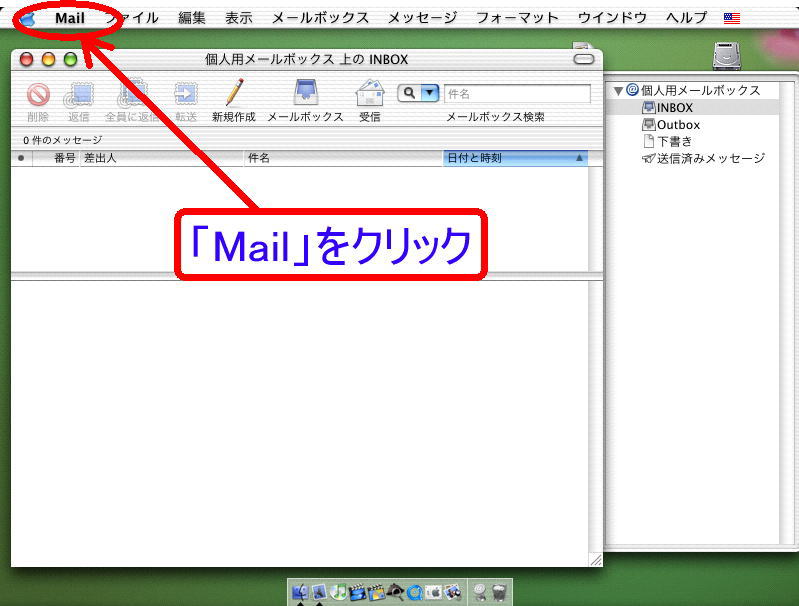
| 1.「Mail」を起動し、下図赤丸枠内の「Mail」をクリックします。 | |
 |
|
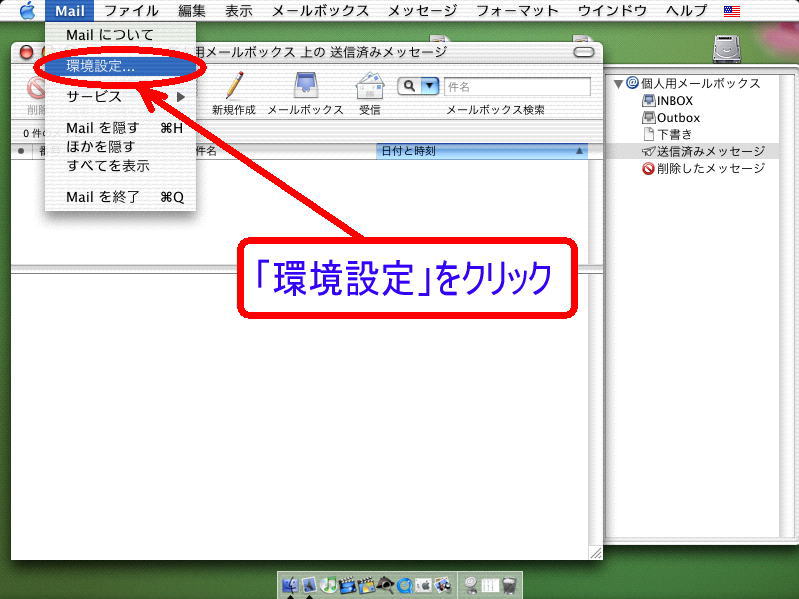
| 2.「Mail」をクリック後、「環境設定」をクリックします。 | |
 |
|
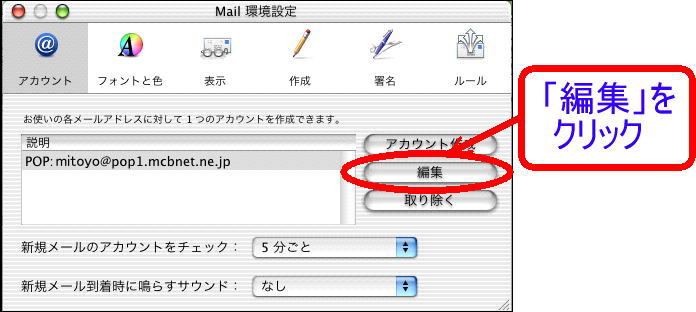
| 3.「環境設定」をクリック後、下図のように「Mail 環境設定」というウインドウが開くので、「編集」ボタンをクリックします。 | |
 |
|
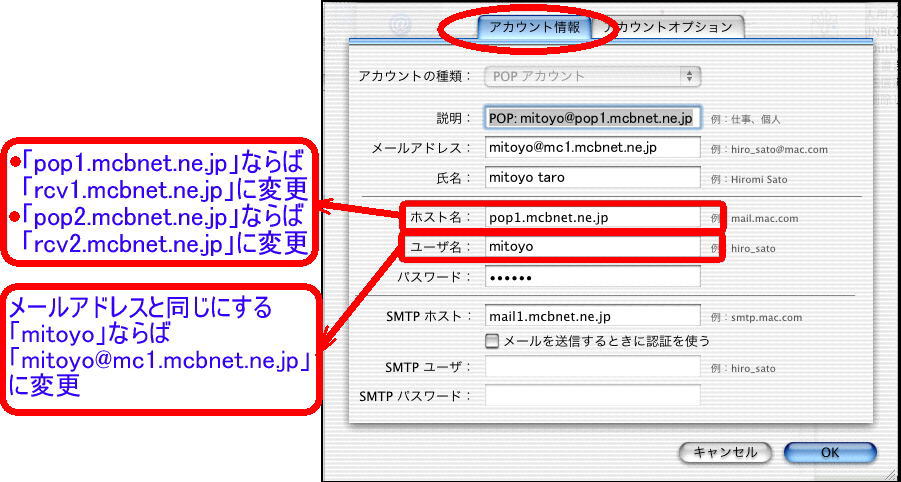
| 4.「編集」ボタンをクリックすると、下図の画面が開くので「アカウント情報」タブが開いているのを確認します。下図赤枠2箇所「ホスト名」「ユーザ名」を修正して下さい。 | |
| さて設定項目の変更なのですが、あらかじめ自分のメールアドレスを確認しておきます。設定値の変更には一定のルールがあるので、そのルールに従っておこなって下さい。 | |
| 現在、お客様が利用しているメールアドレスは xxxxxx@mc1.mcbnet.ne.jp と xxxxxx@mc2.mcbnet.ne.jp があります。それぞれに応じた値を入力してもらいます。( xxxxxx はお客様のユーザIDです。読み替えて下さい。) | |
|
下図赤枠内の「ホスト名」項目が pop1.mcbnet.ne.jp を rcv1.mcbnet.ne.jp に変更する。 下図赤枠内の「ユーザ名」項目が xxxxxx を xxxxxx@mc1.mcbnet.ne.jp に変更する。
下図赤枠内の「ホスト名」項目が pop2.mcbnet.ne.jp を rcv2.mcbnet.ne.jp に変更する。 下図赤枠内の「ユーザ名」項目が xxxxxx を xxxxxx@mc2.mcbnet.ne.jp に変更する。 |
|
 |
|
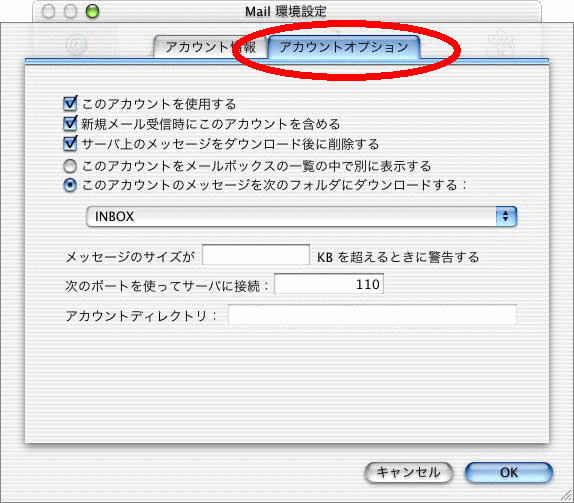
| 5.「アカウント情報」の設定を終えると「アカウントオプション」タブを開き、下図のようになっている事を確認して下さい。確認出来たなら「OK」ボタンをクリックして設定変更は終了です。 | |
 |
|
 メールアドレスの@以降が mc1.mcbnet.ne.jp のお客様の場合